
Jak połączyć Fakturex z KSeF
Kategorie pomocy
Przejdź do sekcji
Fakturex łączy się z Krajowym Systemem e-Faktur za pomocą certyfikatów KSeF. Potrzebne są dwa: jeden do logowania w KSeF i drugi do faktur wystawianych w trybie offline. Możesz je uzyskać automatycznie (zalecane), podpisując jeden plik, albo wgrać własne certyfikaty z Aplikacji Podatnika KSeF 2.0.
Automatycznie (zalecane)
Fakturex przygotowuje krótki plik, który podpisujesz. Po wgraniu podpisanego pliku Fakturex uzyskuje z KSeF oba certyfikaty i łączy Twoją firmę. Nie wchodzisz do Aplikacji Podatnika, nie ustalasz haseł do kluczy i nie przechowujesz plików .key.
Jak to działa
- Certyfikaty wydaje KSeF na podstawie wniosków, które Fakturex składa w imieniu osoby podpisującej plik. Właścicielem certyfikatów jest podpisujący.
- Klucze prywatne generuje i przechowuje wyłącznie Fakturex, w postaci zaszyfrowanej. Nie możesz ich pobrać, więc certyfikaty uzyskane tym sposobem działają tylko w Fakturex.
- Do połączenia potrzebujesz jednej z metod podpisu: Profilu Zaufanego, kwalifikowanego podpisu elektronicznego albo kwalifikowanej pieczęci elektronicznej z numerem NIP firmy.
- Podpisujący musi mieć w KSeF uprawnienia do firmy: być jej właścicielem albo mieć uprawnienia nadane w KSeF lub zgłoszone na formularzu ZAW-FA. Szczegóły opisujemy we wpisie o uprawnieniach w KSeF i ZAW-FA.
Spółki: zalecamy podpisać plik kwalifikowaną pieczęcią spółki. Certyfikat wydany na pieczęć nie jest związany z konkretną osobą, więc nie trzeba go wymieniać, gdy ktoś odchodzi z firmy.
Pobierz plik do podpisu
- W Fakturex otwórz Ustawienia › KSeF i kliknij Połącz z KSeF. Okno otwiera się na zakładce Automatycznie (zalecane).
- W polu Środowisko zostaw KSeF produkcyjny. Środowiska DEMO i TEST służą tylko do testów.
- Kliknij Pobierz plik do podpisu. Plik jest ważny 10 minut, a okno pokazuje, ile czasu zostało. Gdy czas minie, kliknij Pobierz nowy plik.
Podpisz plik
Podpisz plik bez zmieniania jego treści, w jeden z tych sposobów:
- Profilem Zaufanym w serwisie gov.pl: Podpisz dokument elektronicznie (link jest w oknie Fakturex),
- podpisem kwalifikowanym właściciela firmy albo osoby z uprawnieniami w KSeF,
- pieczęcią kwalifikowaną z numerem NIP firmy.
Wybierz format podpisu otaczany albo otaczający, nie zewnętrzny.
Wgraj podpisany plik
- W polu 3. Podpisany plik (.xml) dodaj podpisany plik (do 1 MB).
- Jeśli podpisała go osoba fizyczna, zaznacz oświadczenie właściciela certyfikatu: „Jestem osobą, na którą wydano ten certyfikat, i upoważniam Fakturex do używania go w moim imieniu do wysyłania i pobierania faktur tej firmy w KSeF, także automatycznie.” Bez niego Fakturex nie połączy firmy. Pieczęć firmy nie wymaga oświadczenia.
- Kliknij Wyślij do KSeF.
Podpisany plik trafia do KSeF. Okno możesz zamknąć, a postęp widać na stronie Ustawienia › KSeF w sekcji Autoryzacja automatyczna (strona odświeża się sama). Zwykle trwa to kilka minut. Po połączeniu zobaczysz stan Połączono, a w sekcji połączenia właściciela certyfikatu jako „Certyfikat: nazwa (osoba fizyczna)” albo „(podmiot)”.
Jeśli plik wygaśnie albo KSeF będzie potrzebował nowego podpisu, w sekcji Autoryzacja automatyczna kliknij Kontynuuj, pobierz nowy plik i podpisz go ponownie. Wnioski o certyfikaty, które Fakturex już wysłał, nie są wtedy powtarzane.
Gdy KSeF nie potwierdzi wniosku
Czasem KSeF nie potwierdza, czy przyjął wniosek o certyfikat. Nie składa wtedy drugiego wniosku sam, bo MF ogranicza liczbę certyfikatów. W sekcji Autoryzacja automatyczna zobaczysz komunikat „Potrzebna jest Twoja decyzja.” z nazwą certyfikatu. Sprawdź na Liście certyfikatów w Aplikacji Podatnika KSeF, czy certyfikat o tej nazwie istnieje:
- Jeśli go nie ma, kliknij Złóż nowy wniosek. Jeśli KSeF jednak przyjął wcześniejszy wniosek, wyda drugi certyfikat, a każdy liczy się do limitu KSeF osoby lub podmiotu, który podpisał plik (limit obejmuje jego certyfikaty we wszystkich firmach).
- Jeśli jest, kliknij Zakończ próbę i unieważnij ten certyfikat w Aplikacji Podatnika. Fakturex nie potwierdził wydania tego certyfikatu i nie użyje go w tej próbie, a po jej zakończeniu usuwa zapisany klucz prywatny, więc certyfikatu nie da się już użyć.
Kiedy osoba z certyfikatem odchodzi z firmy
Certyfikat uzyskany na osobę fizyczną należy do niej. Gdy osoba przestaje mieć uprawnienia do firmy albo kończy z nią współpracę:
- Połącz firmę ponownie w Ustawienia › KSeF przyciskiem Wymień certyfikaty: podpisz plik jako inna osoba z uprawnieniami albo pieczęcią firmy.
- Unieważnij stary certyfikat na Liście certyfikatów w Aplikacji Podatnika KSeF.
Samo kliknięcie Usuń połączenie wycofuje też oświadczenie, ale Fakturex przestaje wtedy wysyłać i odbierać faktury, a termin wysyłki faktur offline biegnie dalej. Jeśli KSeF odmówi logowania z powodu braku uprawnień, Fakturex sam wstrzyma wysyłanie i odbieranie, a w ustawieniach i na pulpicie pojawi się komunikat KSeF wymaga uwagi. Po odzyskaniu uprawnień albo po zmianie osoby połącz firmę ponownie.
Połączenia z certyfikatem osoby fizycznej wgranym ręcznie przed wprowadzeniem trybu automatycznego mają w ustawieniach sekcję Oświadczenie właściciela certyfikatu. Kliknij Złóż oświadczenie, aby Fakturex mógł dalej korzystać z certyfikatu. Do tego czasu połączenie działa jak dotąd.
Mam już certyfikaty
Jeśli masz certyfikaty z Aplikacji Podatnika KSeF 2.0 (np. wygenerowane wcześniej albo chcesz je mieć też poza Fakturex), wgraj je ręcznie na zakładce Mam już certyfikaty. Poniżej opisujemy całą ścieżkę: wygenerowanie dwóch certyfikatów i ich wgranie.
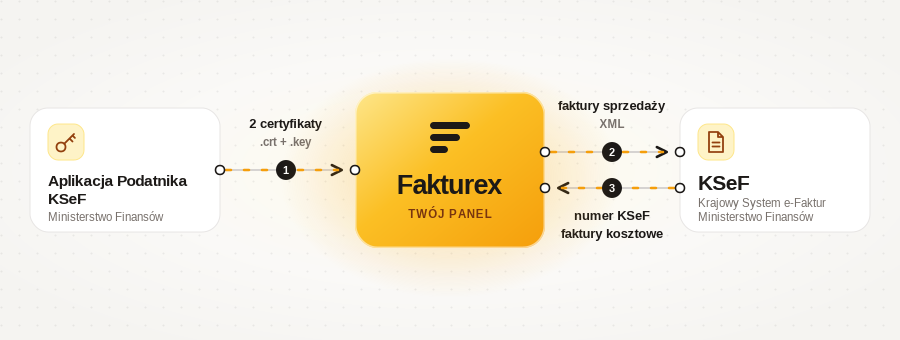
Zanim zaczniesz (ścieżka ręczna)
- Do Aplikacji Podatnika zalogujesz się Profilem Zaufanym (Węzeł krajowy), kwalifikowanym podpisem elektronicznym albo kwalifikowaną pieczęcią elektroniczną.
- Jednoosobowa działalność gospodarcza: właściciel loguje się sam i pracuje w kontekście NIP firmy. Certyfikat może zawierać jego NIP albo PESEL, zależnie od metody logowania. KSeF łączy oba identyfikatory, więc każdy z nich wystarczy do pracy w imieniu firmy.
- Spółka: certyfikat na NIP spółki uzyskasz po zalogowaniu pieczęcią kwalifikowaną. Osoba fizyczna potrzebuje uprawnień w KSeF nadanych przez spółkę, zwykle po złożeniu zawiadomienia ZAW-FA. Szczegóły opisujemy we wpisie o uprawnieniach w KSeF i ZAW-FA.
- Konto w Fakturex połączone z KSeF musi mieć włączone logowanie dwuetapowe (aplikacja uwierzytelniająca, np. Google Authenticator, Microsoft Authenticator, 1Password). Po połączeniu panel pokaże przypomnienie z terminem. Po terminie, do czasu włączenia logowania dwuetapowego, dostępna jest tylko strona profilu.
- Fakturex nie korzysta z tokenów KSeF. Różnice między tokenem a certyfikatem wyjaśniamy w osobnym wpisie: token czy certyfikat.
Certyfikaty w Aplikacji Podatnika
Krok 1 - Zaloguj się do Aplikacji Podatnika
- Wejdź do Aplikacji Podatnika KSeF 2.0 w serwisie Ministerstwa Finansów i zaloguj się jedną z metod opisanych wyżej.
- Jeśli masz dostęp do kilku firm, wybierz tę, którą łączysz z Fakturex (jej NIP).
Krok 2 - Wygeneruj klucz certyfikatu uwierzytelniającego
- Przejdź do sekcji Certyfikaty i wybierz Wnioskuj o certyfikat.
- W polu Nazwa certyfikatu wpisz np. „Fakturex logowanie” (co najmniej 5 znaków: litery, cyfry, spacje,
-i_). Pod tą nazwą zapiszą się pliki. - W polu Hasło ustal hasło do klucza prywatnego. Musi mieć od 15 do 32 znaków, wielką i małą literę bez polskich znaków, cyfrę oraz jeden ze znaków
!@#$%^&*()-_=+. - Wpisz je jeszcze raz w polu Powtórz hasło.
- Kliknij Generuj.
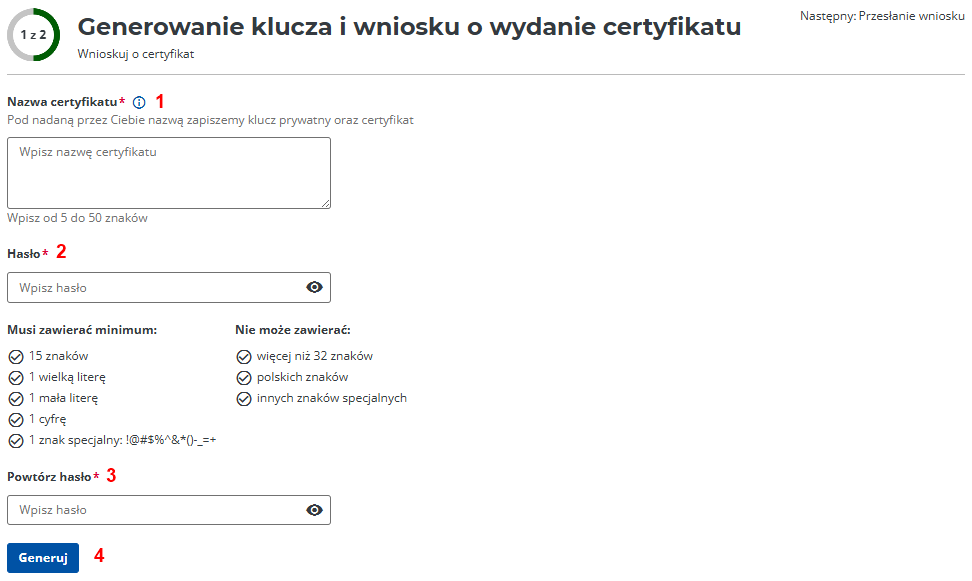
Źródło: Podręcznik Aplikacji Podatnika KSeF 2.0, Ministerstwo Finansów, rys. 202
Ważne: Po kliknięciu Generuj przeglądarka od razu zapisze plik klucza prywatnego
.key. To jedyny moment, w którym go dostajesz. Zgubionego klucza nie odzyskasz: trzeba wtedy wnioskować o nowy certyfikat i wymienić certyfikaty w Fakturex.
Ważne: Hasła do klucza nie da się zresetować, a Fakturex poprosi o nie przy wgrywaniu certyfikatu. Zapisz je w menedżerze haseł.
Krok 3 - Wyślij wniosek o certyfikat
- Na ekranie Przesłanie wniosku w polu Przeznaczenie certyfikatu wybierz Uwierzytelnienie w systemie KSeF.
- W polu Certyfikat ważny od zostaw dzisiejszą datę, chyba że certyfikat ma zastąpić inny dopiero w przyszłości.
- Kliknij Wyślij wniosek o wydanie certyfikatu. Gdy wydanie potrwa dłużej, kliknij Odśwież.
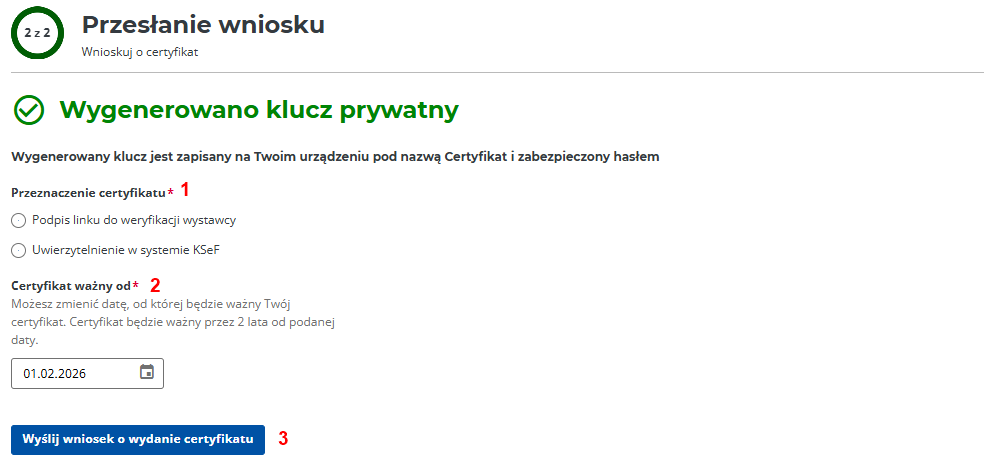
Źródło: Podręcznik Aplikacji Podatnika KSeF 2.0, Ministerstwo Finansów, rys. 204
Certyfikat jest ważny najwyżej 2 lata od daty z pola Certyfikat ważny od i nie da się go użyć przed tą datą. Dokładną datę końca ważności znajdziesz na Liście certyfikatów w kolumnie Ważny do.
Krok 4 - Pobierz certyfikat
- Po wydaniu certyfikatu kliknij Pobierz certyfikat, aby zapisać plik
.crt. - Sprawdź, czy masz oba pliki z tego wniosku:
.keyz kroku 2 i.crtz tego kroku.
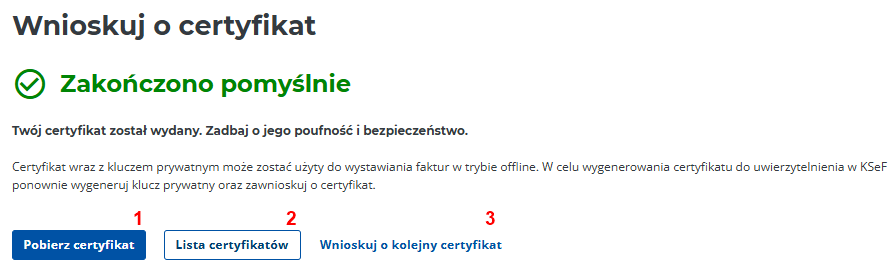
Źródło: Podręcznik Aplikacji Podatnika KSeF 2.0, Ministerstwo Finansów, rys. 206
Plik .crt możesz w każdej chwili pobrać ponownie z Listy certyfikatów, o ile certyfikat ma status Aktywny. Klucza .key stamtąd nie pobierzesz.
Krok 5 - Wygeneruj certyfikat offline
- Kliknij Wnioskuj o kolejny certyfikat (albo ponownie Wnioskuj o certyfikat).
- Powtórz krok 2 z inną nazwą, np. „Fakturex offline”. Hasło może być inne niż przy pierwszym certyfikacie.
- W kroku 3 jako Przeznaczenie certyfikatu wybierz Podpis linku weryfikacyjnego wystawcy (na rysunku z podręcznika MF opcja nazywa się „Podpis linku do weryfikacji wystawcy”).
- Pobierz plik
.crtjak w kroku 4.
Fakturex podpisuje tym certyfikatem kod QR na fakturach wystawionych w trybie offline24. Jednego certyfikatu nie da się użyć do obu celów, dlatego potrzebne są dwa osobne wnioski.
Ministerstwo Finansów ogranicza wydawanie certyfikatów, a po wyczerpaniu limitu nie złożysz kolejnego wniosku. Nie generuj certyfikatów na próbę, a pliki .key i hasła przechowuj starannie.
Połączenie w Fakturex
Krok 6 - Wgraj certyfikaty w Fakturex
-
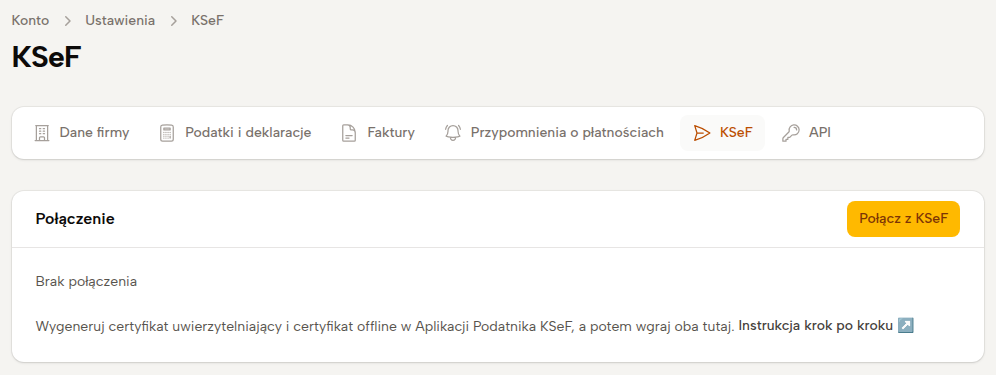
W Fakturex otwórz Ustawienia › KSeF, kliknij Połącz z KSeF i przejdź na zakładkę Mam już certyfikaty.
-
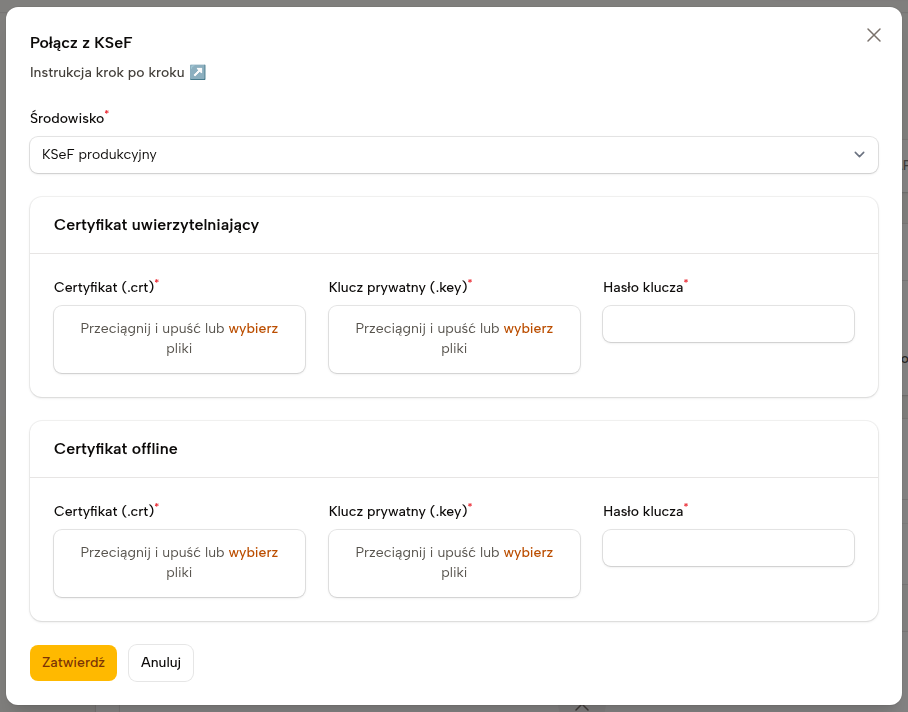
W polu Środowisko zostaw KSeF produkcyjny. Środowiska DEMO i TEST służą tylko do testów, a certyfikat musi pochodzić z tego samego środowiska, które wybierasz.
-
W sekcji Certyfikat uwierzytelniający dodaj plik
.crtw polu Certyfikat (.crt), plik.keyw polu Klucz prywatny (.key) i wpisz Hasło klucza z kroku 2. -
W sekcji Certyfikat offline zrób to samo z plikami i hasłem z kroku 5.
-
Zatwierdź. Po udanym połączeniu zobaczysz stan Połączono i datę, do której ważne są certyfikaty.
Fakturex nie przechowuje wgranych plików na dysku. Klucze i hasła trafiają do bazy w postaci zaszyfrowanej, a pliki tymczasowe usuwamy zaraz po imporcie.
Co sprawdza połączenie, a czego nie
Przy zatwierdzeniu Fakturex sprawdza oba certyfikaty: czy plik certyfikatu da się odczytać, czy hasło otwiera klucz, czy klucz pasuje do certyfikatu, czy certyfikat nie wygasł i czy w każdej sekcji jest certyfikat właściwego rodzaju (KSeF zapisuje w certyfikacie jego przeznaczenie). Potem loguje się do KSeF certyfikatem uwierzytelniającym. Jeśli coś się nie zgadza, Fakturex pokaże komunikat i nic nie zapisze.
Stan Połączono potwierdza tylko certyfikat uwierzytelniający, bo tylko nim Fakturex loguje się do KSeF. Certyfikatu offline KSeF przy połączeniu nie sprawdza, a Fakturex sprawdza w nim parę klucza, hasło, datę wygaśnięcia i to, czy jest certyfikatem offline. Użyjesz go dopiero przy fakturze wystawionej w trybie offline24.
Fakturex dopuszcza certyfikat wystawiony na inny identyfikator niż NIP firmy, np. certyfikat biura rachunkowego. O tym, czy logowanie się uda, decyduje KSeF na podstawie uprawnień nadanych w KSeF.
Uwaga: Połączenie się uda, nawet jeśli w sekcji Certyfikat offline jest certyfikat offline osoby bez uprawnień do Twojej firmy albo certyfikat ważny dopiero od przyszłej daty. Problem wyjdzie dopiero przy fakturze offline24, dlatego sprawdź certyfikat offline sam, jak opisujemy niżej.
Certyfikat offline: co sprawdzić
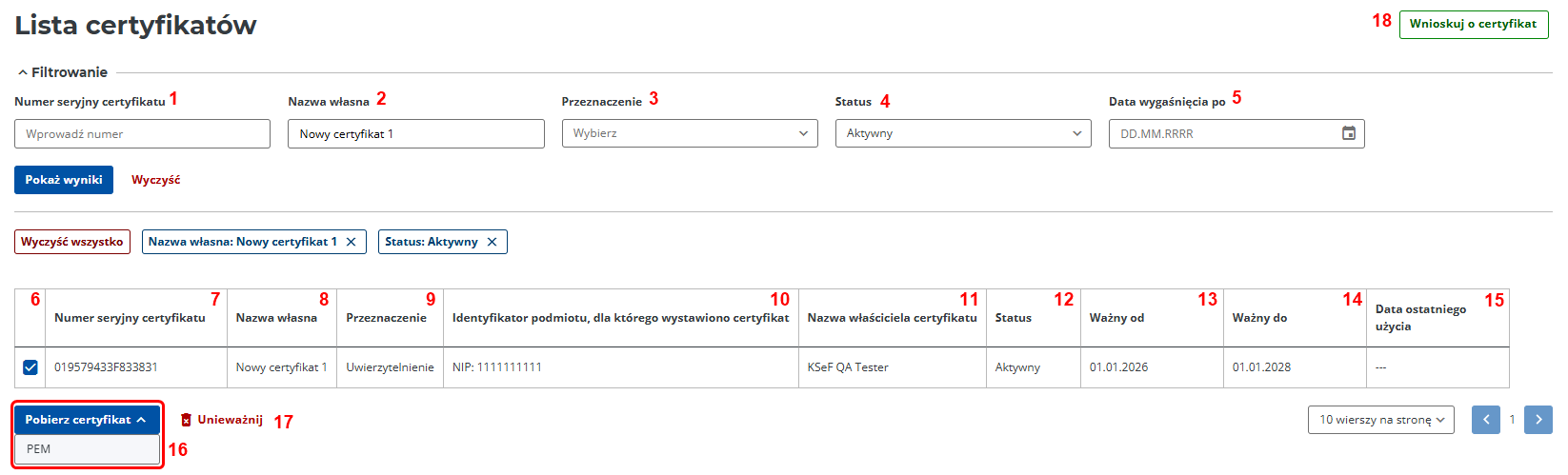
Otwórz Listę certyfikatów w Aplikacji Podatnika i znajdź certyfikat, który wgrałeś w sekcji Certyfikat offline (po nazwie z kroku 5). Sprawdź w jego wierszu:
- Przeznaczenie: Podpis linku.
- Status: Aktywny.
- Ważny od: data nie późniejsza niż dziś.
- Identyfikator podmiotu, dla którego wystawiono certyfikat i Nazwa właściciela certyfikatu: właściciel zgodny z tym, kto wystawia faktury w Fakturex.
Źródło: Podręcznik Aplikacji Podatnika KSeF 2.0, Ministerstwo Finansów, rys. 207
Jaki identyfikator powinien być w certyfikacie:
- Certyfikat firmy (wniosek po zalogowaniu pieczęcią z NIP spółki): NIP tej firmy.
- Właściciel jednoosobowej działalności: jego NIP albo PESEL. KSeF łączy oba identyfikatory, a lista pokazuje certyfikaty wydane na każdy z nich.
- Osoba uprawniona (np. pracownik) albo biuro rachunkowe: jej PESEL albo NIP, pod warunkiem że ma w KSeF uprawnienie do wystawiania faktur Twojej firmy.
Uwaga: Fakturex nie sprawdza uprawnień właściciela certyfikatu offline. Kod QR na fakturze offline24 podpisany certyfikatem osoby bez uprawnień do Twojej firmy nie potwierdzi wystawcy.
Testy w środowisku DEMO
Jeśli chcesz najpierw sprawdzić wysyłkę bez skutków podatkowych, wygeneruj certyfikaty w wersji demo Aplikacji Podatnika i w Fakturex wybierz środowisko KSeF DEMO (przedprodukcyjne). Na produkcję przejdziesz przyciskiem Wymień certyfikaty: wybierz KSeF produkcyjny i wgraj certyfikaty produkcyjne. Fakturex usunie wtedy faktury kosztowe pobrane z testowego KSeF.
Więcej o tym, co Fakturex robi z KSeF, znajdziesz na stronie KSeF w programie do faktur. Zasady i aktualne komunikaty Ministerstwa Finansów publikuje serwis KSeF.